家庭网络如何获取到公网 IPv6
本文最后更新于:2026年1月30日 下午
OpenWrt 作为二级路由时 IPv6 故障排查与配置总结报告
背景
基于笔者的实战经验总结而来.
供参考.
适用于 iStoreOS 和 openwrt.
版本是: 24.10
1. 问题概述
初始状态
- 网络拓扑:电信光猫(拨号主路由) → iStoreOS/OpenWrt(二级路由) → 终端设备(PC / 手机)。
- 核心问题:终端设备通过 iStoreOS/OpenWrt 无法获得 IPv6 互联网连接,但直接连接光猫或通过另一台普通二级路由则正常。
- 关键限制:无法调整电信光猫的任何设置。(电信不让,调了也可能被远程调回去…)
根本原因分析
在光猫拨号并已启用 IPv6 的网络中,光猫本身是 IPv6 的路由通告(RA) 和 DHCPv6 服务器。iStoreOS/OpenWrt 作为二级路由,其正确的角色应是一个 “透明中继” ,负责将光猫下发的 IPv6 信息原样转发给内网设备,而非自己充当服务器。默认的 iStoreOS/OpenWrt 配置(LAN 口为 “服务器模式”)会尝试自行分配 IPv6,导致与上层冲突,使终端设备无法获得有效的公网 IPv6 地址或路由。
2. 排查与解决流程
整个排查过程遵循了从基础到深入、从配置到服务的逻辑,下图清晰地展示了核心的诊断路径与解决步骤:
flowchart TD
    A[问题:通过OpenWrt无IPv6<br>但直连光猫正常] --> B{检查OpenWrt WAN口状态}

    B --> C{WAN口是否获取到<br>公网IPv6地址?<br>(240e:/2408:开头)}
    C -- 是 --> D[核心问题:LAN口配置模式错误]
    C -- 否 --> E[需检查物理连接与光猫IPv6服务]

    D --> F[关键修复:修改LAN口DHCPv6设置]
    F --> G[将模式从“服务器”改为“中继/混合”]
    G --> H[并勾选“始终通告默认路由”]

    H --> I{终端设备是否获得<br>公网IPv6地址?}
    I -- 否 --> J[深入排查]
    I -- 是 --> K{IPv6网络连通性测试<br>(如 test-ipv6.com)}

    subgraph J [深入排查步骤]
        J1[检查并清空ULA前缀]
        J2[确认关闭IPv6 DNS过滤]
        J3[检查防火墙规则<br>(关闭WAN口IP动态伪装)]
        J4[重启odhcpd服务<br>清理旧地址]
    end

    J --> I
    K -- 失败 --> L[进行端到端Ping测试<br>定位中断环节]
    L --> M[根据测试结果<br>调整防火墙或MTU]
    K -- 成功 --> N[🎉 问题解决]

    style A stroke:#f66,stroke-width:2px
    style N stroke:#0a0,stroke-width:2px
各阶段关键操作与指令
1. 信息收集阶段
-
检查 iStoreOS/OpenWrt WAN 口:确认其通过 DHCPv6 协议获取到了电信的公网 IPv6 地址(
240e:3a3:...),证明上游信号正常。如下图: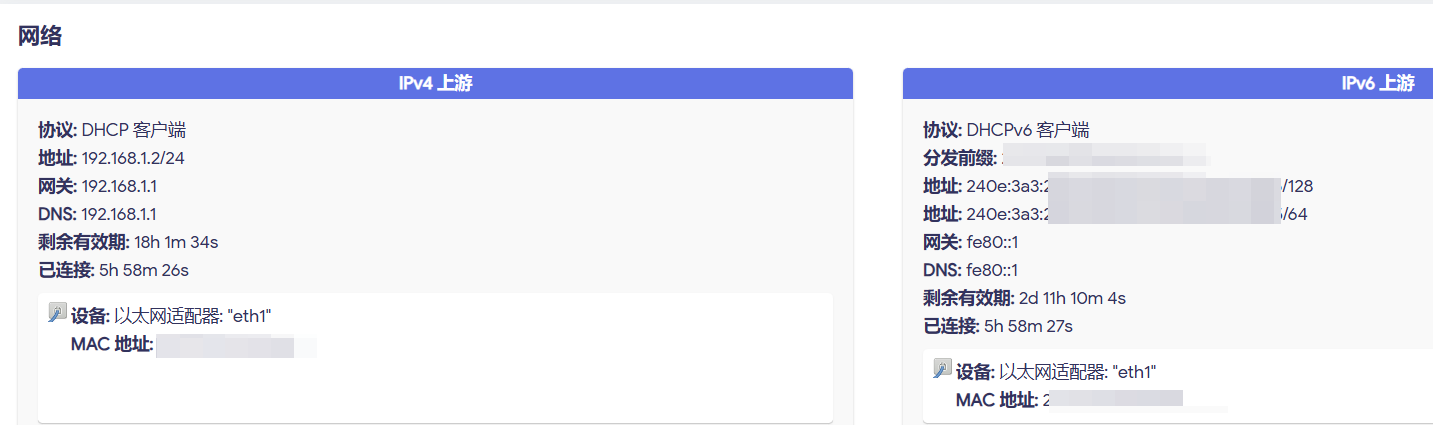
-
检查 iStoreOS/OpenWrt LAN 口配置:发现其
路由通告和DHCPv6 服务均处于 “服务器模式”,这是问题的根源。如下图: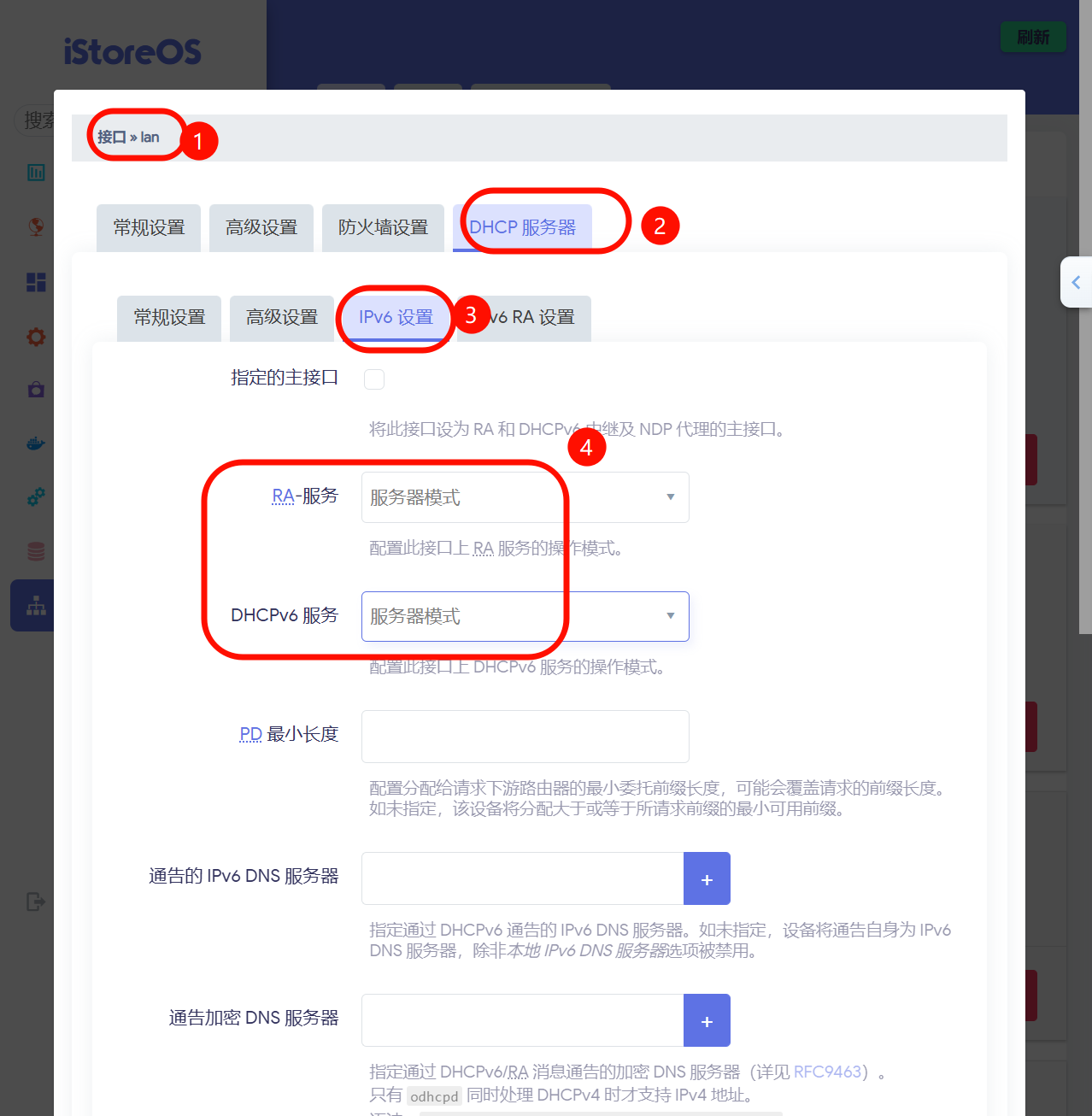
-
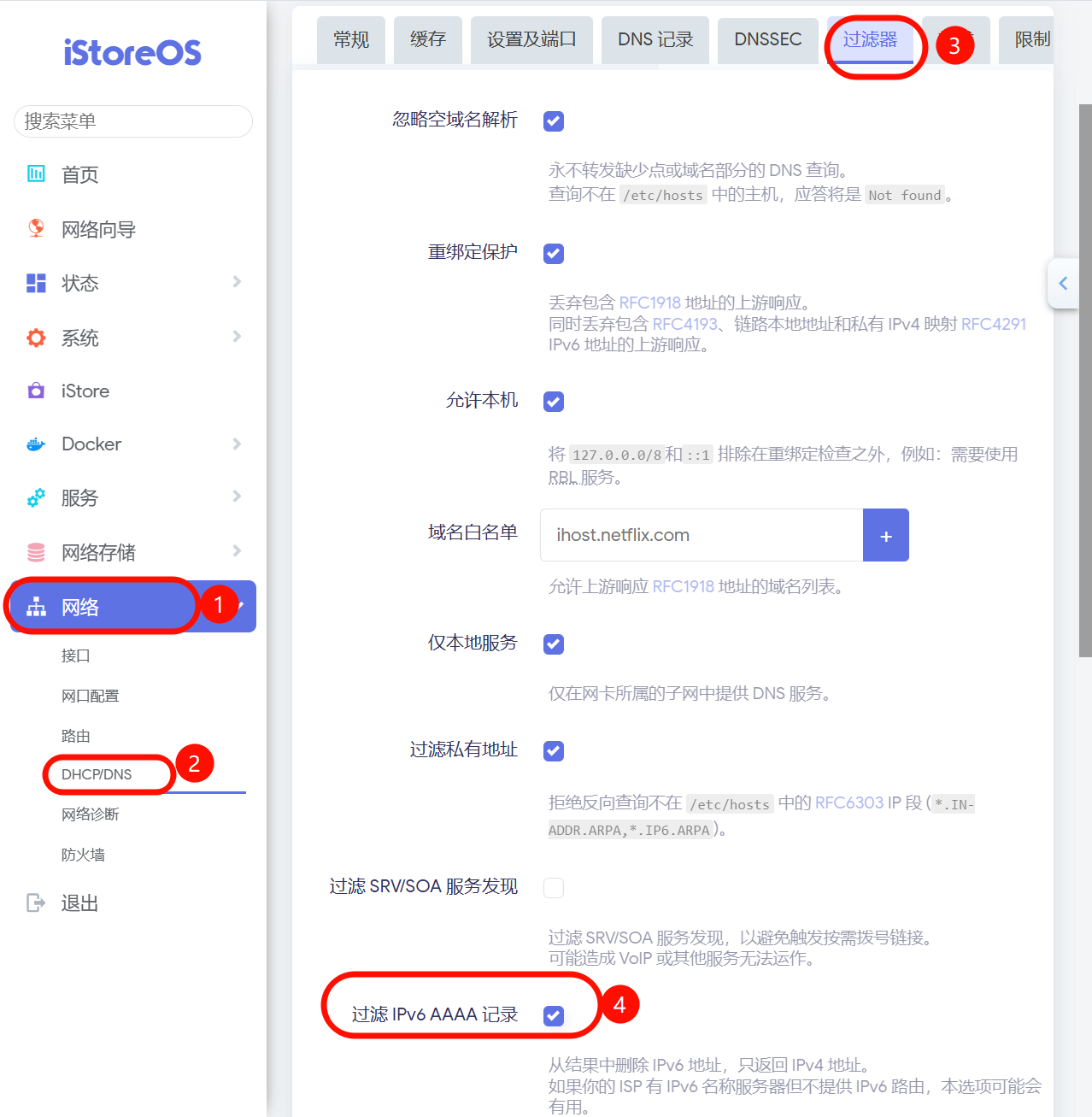
检查其他设置:发现
IPv6 ULA 前缀未清空,且过滤 IPv6 AAAA 记录被勾选,这些都会干扰正常使用。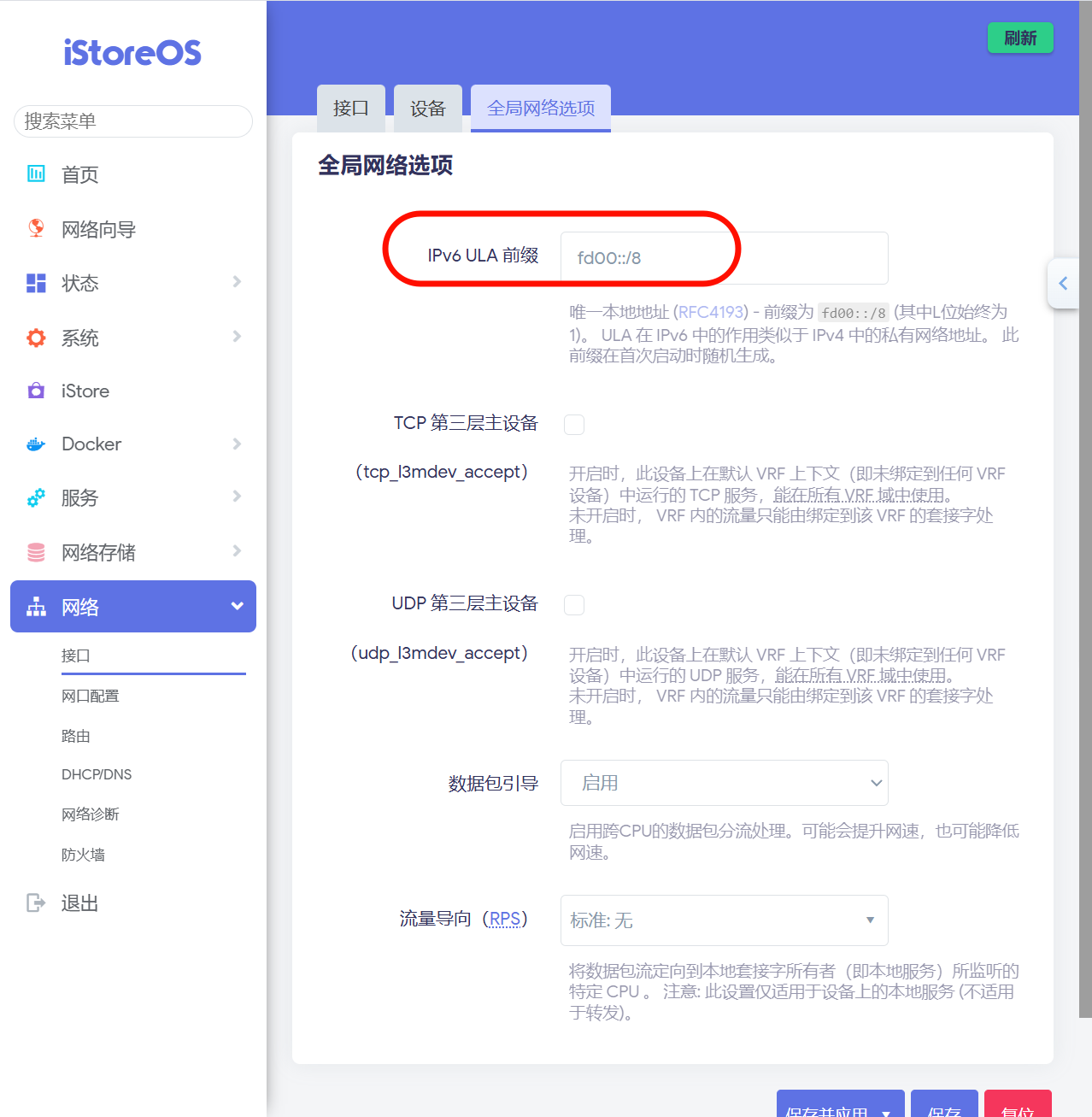
2. 核心配置修正阶段
-
将 LAN 口 DHCPv6 设置为中继:将
路由通告服务和DHCPv6 服务改为 “中继模式” 或 “混合模式”。修正后如下: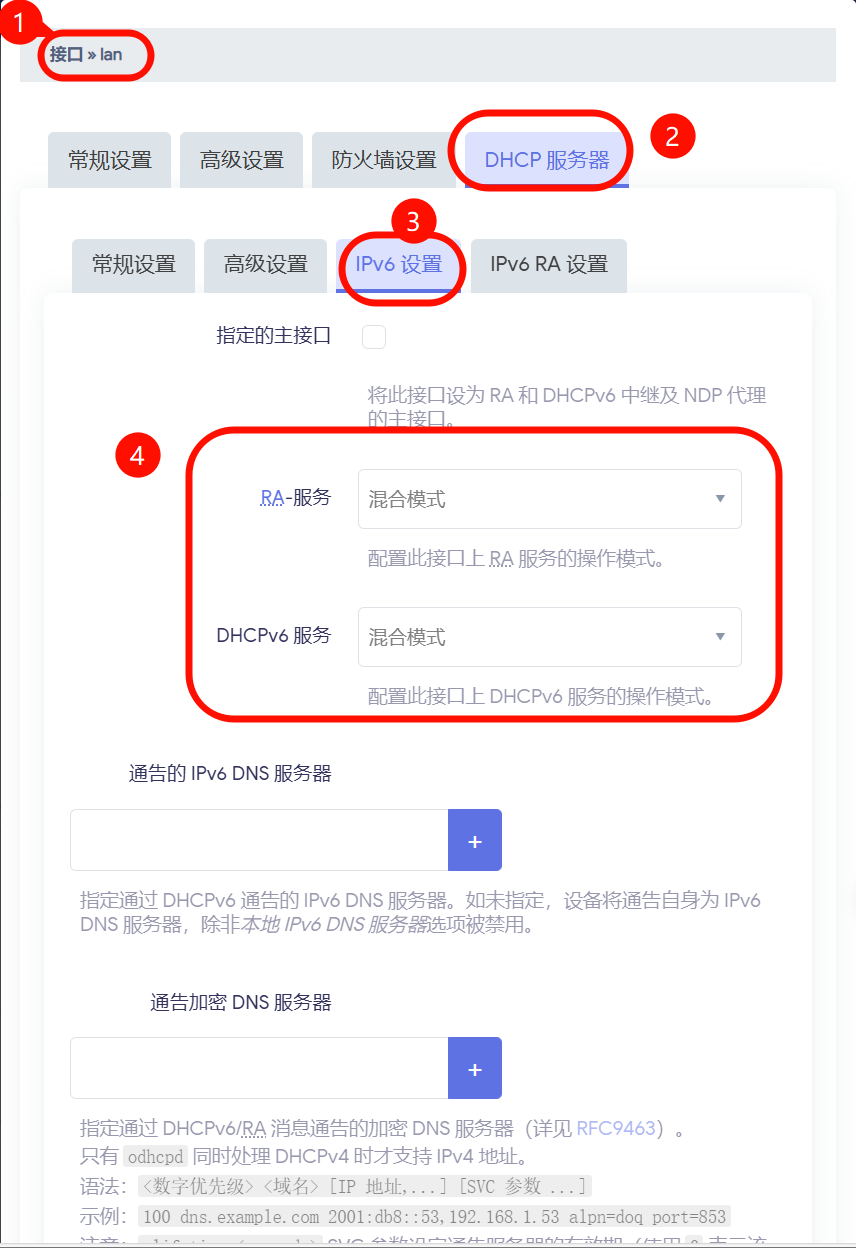
-
清空 ULA 前缀:在
全局网络选项中删除自动生成的 ULA 前缀(fdd5:...),防止其干扰公网地址分配。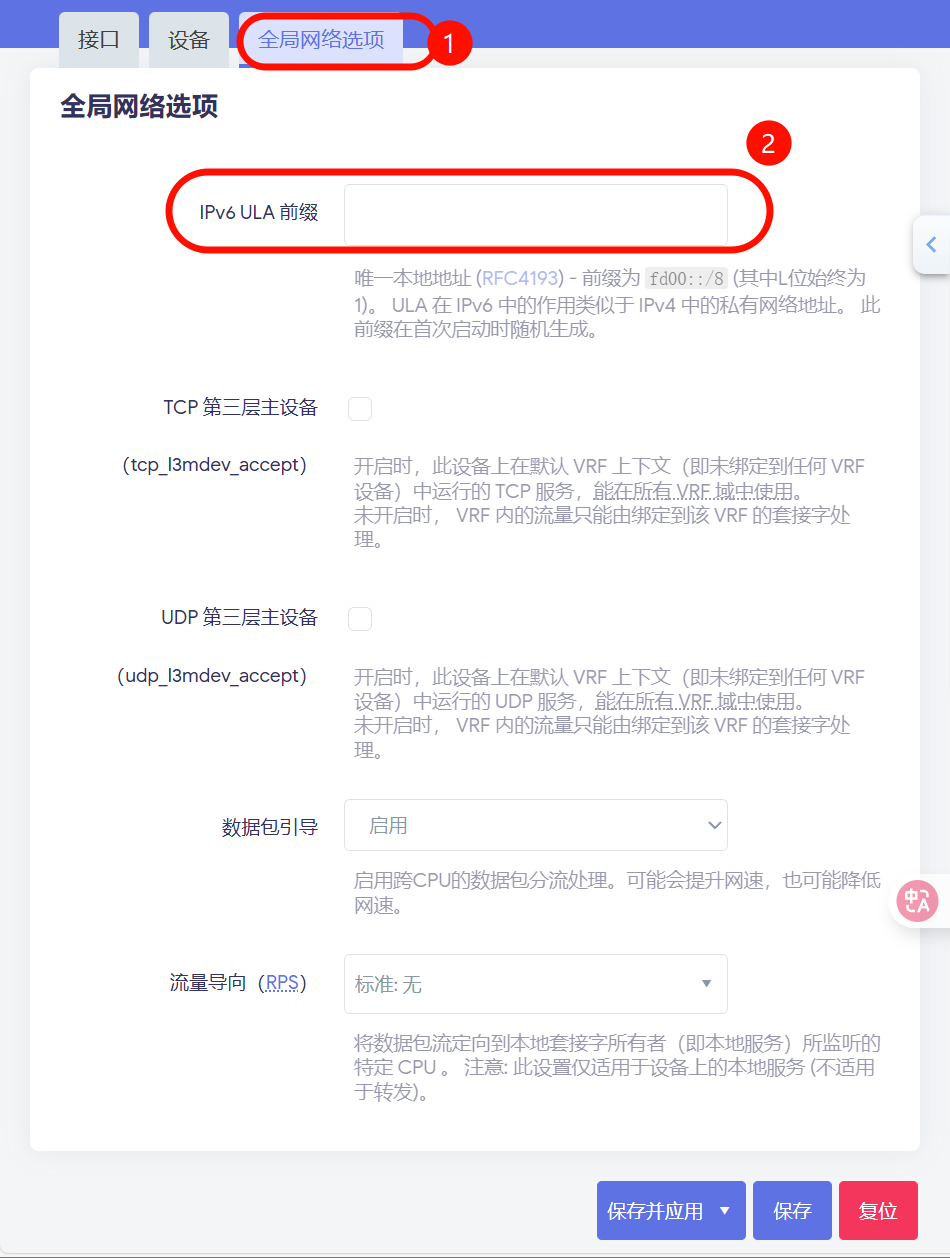
-
允许 IPv6 DNS 解析:在
DHCP/DNS高级设置中,取消勾选 “过滤 IPv6 AAAA 记录”。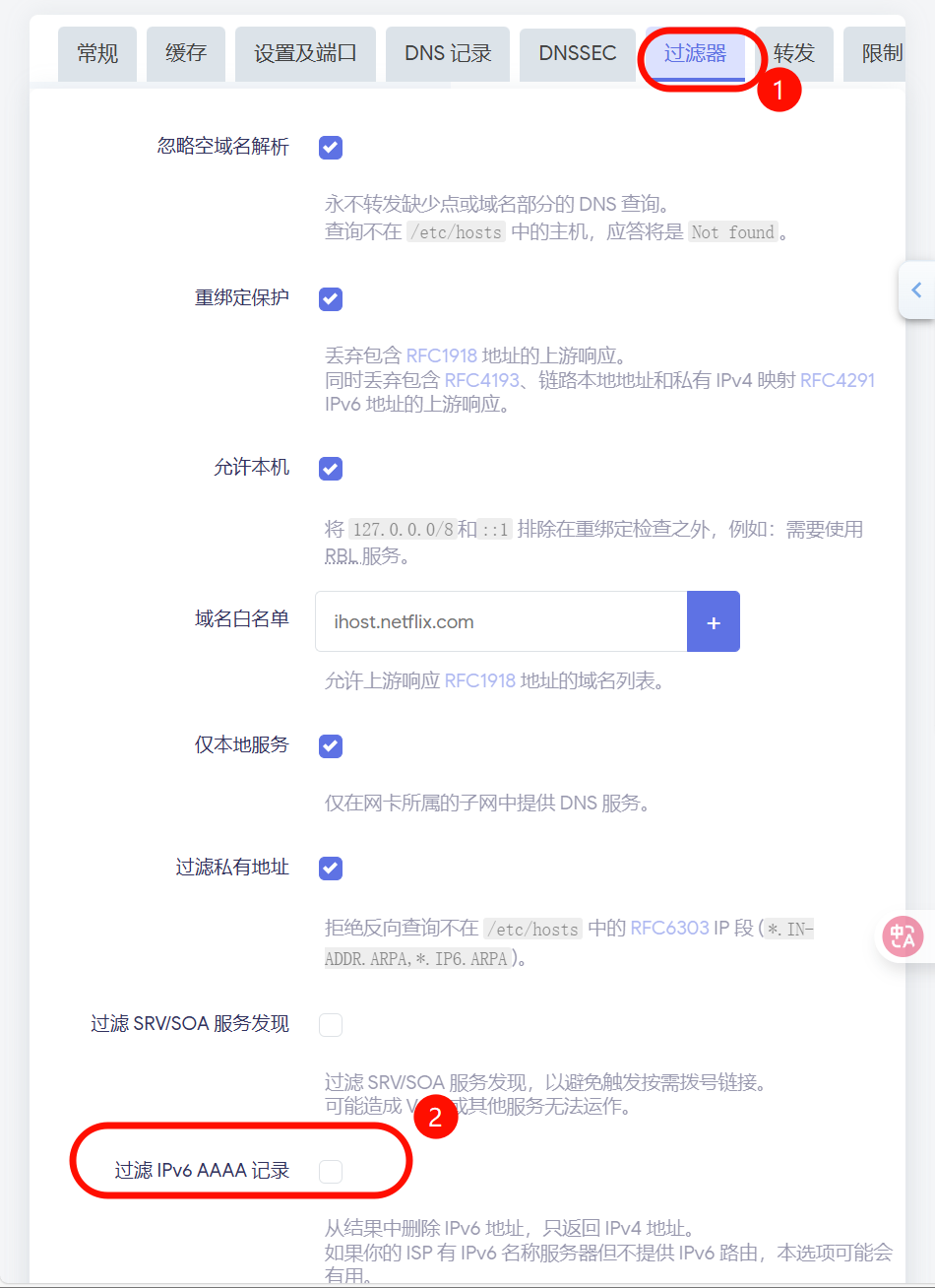
-
调整防火墙:在
防火墙设置中,确保wan区域的IP动态伪装(NAT)被取消勾选,以减少对 IPv6 流量的潜在干扰。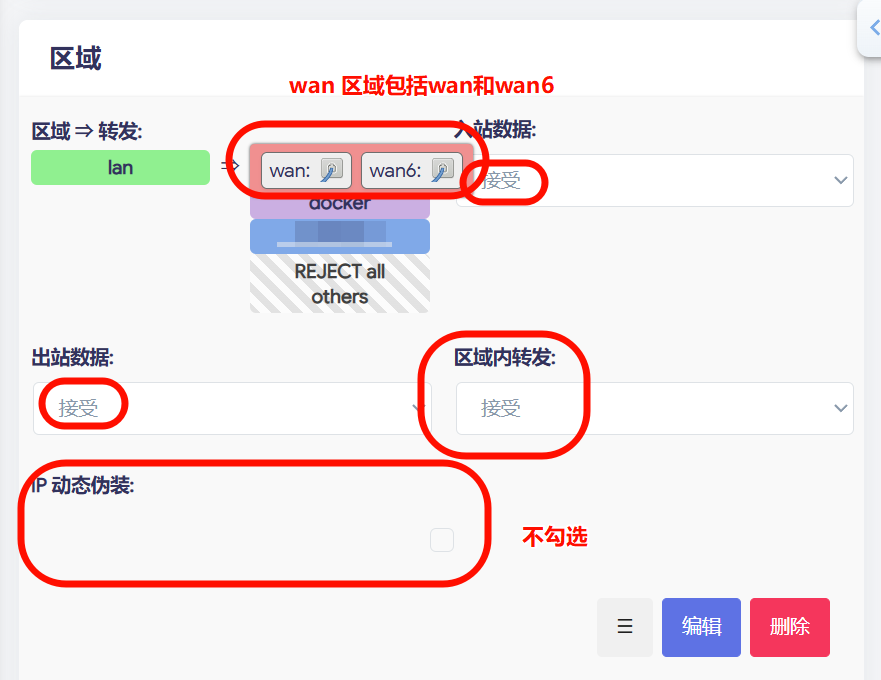
3. 服务应用与调试阶段
-
通过 SSH 或 TTYD 终端执行命令,重启负责 IPv6 的服务并清理旧地址:
1
2
/etc/init.d/odhcpd restart
ip -6 addr flush dev br-lan scope global -
关键缺失项的发现:尽管终端设备获得了公网 IPv6 地址(
240e:...),但ipconfig /all显示缺少 IPv6 默认网关。这直接导致数据包无法路由出去。这时候我的电脑显示如下:1
2
3
4
5
6
7
8
9连接特定的 DNS 后缀 . . . . . . . : lan
IPv6 地址 . . . . . . . . . . . . : 240e:3a3:xxxx
IPv6 地址 . . . . . . . . . . . . : fdd5:3075:xxx
临时 IPv6 地址. . . . . . . . . . : 240e:3a3:xxx
临时 IPv6 地址. . . . . . . . . . : fdd5:3075:xxx
本地链接 IPv6 地址. . . . . . . . : fe80::1ba8:xxx
IPv4 地址 . . . . . . . . . . . . : 192.168.3.246
子网掩码 . . . . . . . . . . . . : 255.255.255.0
默认网关. . . . . . . . . . . . . : 192.168.3.1 (缺少 **IPv6 默认网关**)访问 <test-ipv6.com> 结果:
1
2
3
4
5
6
7
8
9
10
11
12
13
14
15
16你的公网 IPv4 地址是 x.x.x.x
你的运营商(ISP)是 CHINANET-BACKBONE xxxx
没有检测到 IPv6 地址 [更多信息]
你只接入了 IPv4 互联网,不能访问纯 IPv6 网站。
可向运营商咨询如何使用 IPv6,实现最佳的网络性能。 [更多信息]
你的 DNS 服务器(可能由运营商提供)已经接入 IPv6 互联网了
4. 最终解决
-
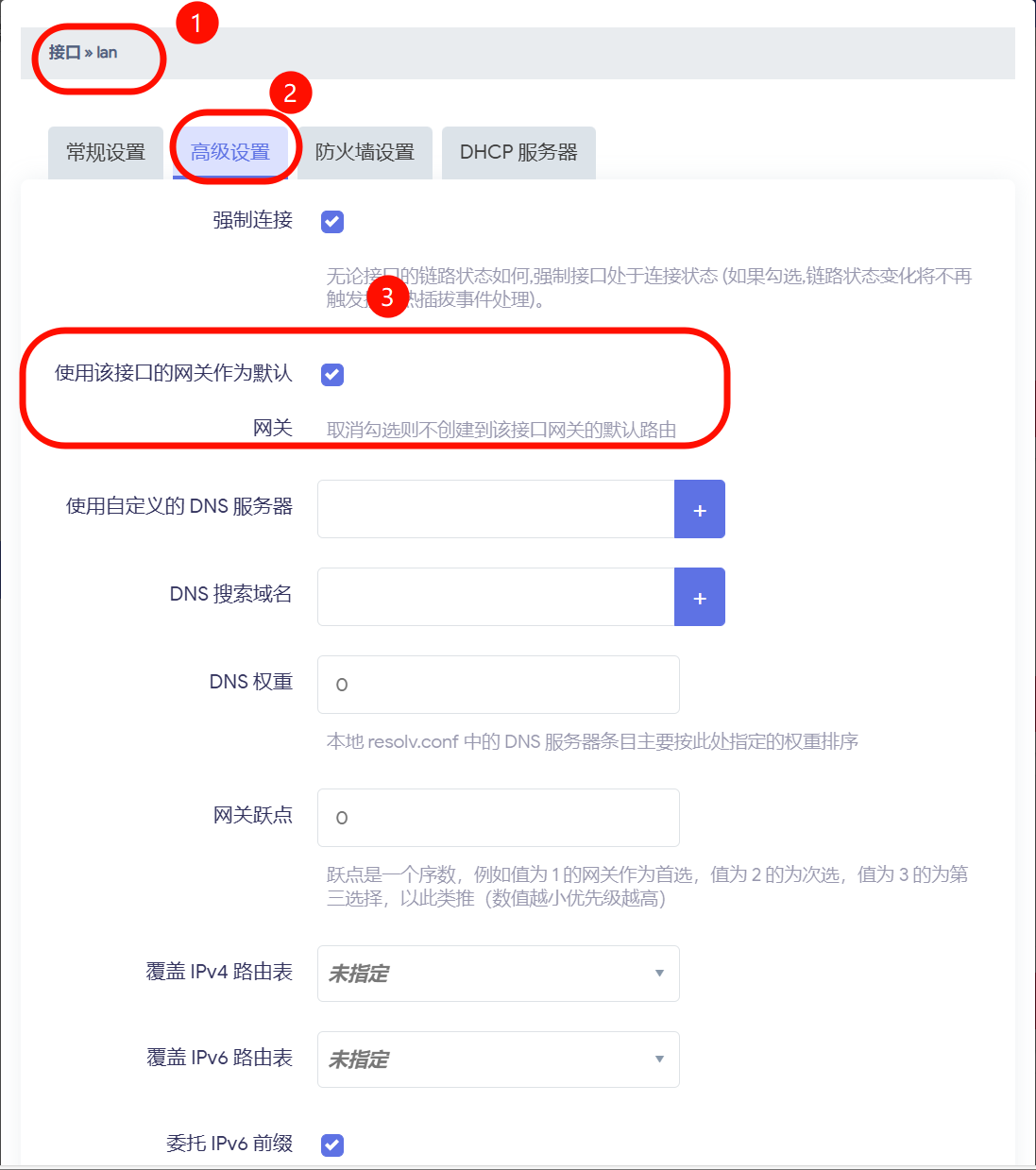
返回 iStoreOS/OpenWrt LAN 口 DHCPv6 设置,找到并勾选 “始终通告默认路由” 选项。如下图:
-
保存应用后,终端设备立即获得了正确的 IPv6 默认网关(
fe80::...),IPv6 互联网连接完全恢复。如下图:1
2
3
4
5
6DHCPv6 IAID . . . . . . . . . . . : 10483xxxxx
DHCPv6 客户端 DUID . . . . . . . : 00-01-00-01-26-xxxxx
DNS 服务器 . . . . . . . . . . . : 192.168.3.1
fe80::xxxxxx%28
240e:3a3:xxxxx
fdd5:xxxxxx访问 <test-ipv6.com> 结果:
1
2
3
4
5
6
7
8
9
10
11
12
13
14
15
16
你的公网 IPv4 地址是 xxxxx
你的公网 IPv6 地址是 240e:3a3:xxxxx
你的运营商(ISP)是 CHINANET-BACKBONE xxxx
你已接入 IPv6,因此我们增加了一个标签页,显示你能否访问其他 IPv6 网站。[更多信息]
你的 DNS 服务器(可能由运营商提供)已经接入 IPv6 互联网了。
IPv6 状况评分
10/10 此分数表示你的系统对 IPv6 的支持程度和稳定性
点击查看 测试数据
3. 最终有效配置清单(iStoreOS/OpenWrt LuCI 界面)
| 配置位置 | 需修改的项 | 推荐设置 | 作用说明 |
|---|---|---|---|
| 网络 -> 接口 -> LAN -> DHCP 服务器 -> IPv6 设置 | 路由通告服务 | 中继模式 或 混合模式 |
转发光猫的 RA 报文,而非自行广播。 |
| DHCPv6 服务 | 中继模式 或 混合模式 |
转发光猫的 DHCPv6 地址分配。 | |
| NDP 代理 | 已禁用 |
在简单中继网络中通常不需要。 | |
| 始终通告默认路由 | 勾选 |
关键!确保终端设备获得 IPv6 网关。 | |
| 网络 -> 接口 -> 全局网络选项 | IPv6 ULA 前缀 | 清空 |
避免生成本地地址,优先使用公网地址。 |
| 网络 -> DHCP/DNS -> 高级设置 | 过滤 IPv6 AAAA 记录 | 取消勾选 |
允许 DNS 服务器返回 IPv6 地址。 |
| 网络 -> 防火墙 -> 区域 (WAN) | IP 动态伪装(NAT) | 取消勾选 |
IPv6 通常不需要 NAT,避免不必要的转换。 |
4. 核心原理总结
- 中继 vs 服务器:在无法控制主路由(光猫)的拓扑中,二级路由的 IPv6 必须使用 “中继” 模式。它像一座桥梁,只传递信息,不自行决定。
- 地址分配顺序:系统会优先使用公网 IPv6 地址(GUA)。只有当中继失败、无法收到公网前缀时,设备才会退而求其次地使用 ULA 本地地址(
fd或fdd开头)。初期获得的fdd5:地址正是中继失败的标志。 - 路由通告的重要性:IPv6 不仅依赖地址,更依赖路由。“始终通告默认路由” 选项确保路由器告诉内网设备:“我是你们通往 IPv6 互联网的出口”。缺少这一步,设备有地址也无法上网。
- 防火墙差异:IPv6 的设计更倾向于端到端的直接通信,因此其防火墙策略与 IPv4(普遍使用 NAT)有较大不同,通常无需也不建议对 IPv6 使用 “动态伪装”(NAT)。
5. 经验与建议
- 排查顺序:遵循 “先 WAN 后 LAN,先地址后路由” 的原则。先确认上级有信号(WAN 口有公网 IP),再排查内部转发(LAN 口中继配置),最后检查路由和防火墙。
- 配置备份:在 iStoreOS/OpenWrt 中,一旦配置成功,建议立即通过 “系统” -> “备份 / 升级” 生成一个备份文件。未来升级或重置后可以快速恢复。
- 测试工具:善用以下工具进行精准定位:
ipconfig /all或ifconfig:查看本地地址和网关。ping -6 <目标>:测试 IPv6 连通性。- test-ipv6.com:一站式综合测试。
- 潜在优化:如果网络稳定,可以考虑在 LAN 口的 IPv6 设置中,将
路由通告服务和DHCPv6 服务从混合模式改回更纯粹的中继模式,以减少 iStoreOS/OpenWrt 本身的参与度,理论上有更好的稳定性。
通过以上步骤,笔者成功地在一个受限制的网络环境中,将 iStoreOS/OpenWrt 配置为了一个合格的 IPv6 中继节点,使所有内网设备都能无缝接入 IPv6 互联网。这套方法对于任何品牌的光猫(桥接或路由模式)下使用 iStoreOS/OpenWrt 作为二级路由的情况,都具有普遍的参考价值。
